
Laten we het simpel houden.
Je hebt een website. Je hebt een scherm. En je vraagt je af: hoe toon ik mijn website op tv?
Of het nu gaat om een dashboard, een menukaart of gewoon iets dat je mensen realtime wilt laten zien: je website weergeven op een smart-tv is een van de makkelijkste manieren om je content zichtbaarder en nuttiger te maken.
De truc is niet alleen om het op het scherm te krijgen. Het gaat erom dat het betrouwbaar en scherp werkt, zónder dat je er constant naar om hoeft te kijken.
Het goede nieuws? Het is niet ingewikkeld. Het nóg betere nieuws? Het kan de manier waarop je realtime communiceert compleet veranderen.
Zo pak je het slim aan.
Wat betekent het om een website op een smart-tv te tonen?
Als je een website op een tv toont, maak je van dat scherm eigenlijk een liveweergave van je online content. Het grote verschil is dat je inhoud niet vaststaat. Het wordt automatisch bijgewerkt zodra je website verandert. Geen gedoe met usb-sticks, handmatige uploads of eindeloos gepriegel. Je past je website één keer aan en je scherm toont het direct.
Daarom wordt deze opzet vaak gekoppeld aan narrowcasting: het stelt schermen in staat om dynamische, realtime informatie te tonen zonder handmatige updates.
Het betekent ook dat je geen aparte content hoeft te maken voor je tv. Je hergebruikt gewoon wat je al hebt. Zo wordt je website dé centrale bron van informatie en fungeren je schermen als verlengstuk daarvan. Ideaal voor content die regelmatig verandert, zoals dashboards, roosters of interne updates. Die wil je immers niet elke dag opnieuw ontwerpen; je wilt gewoon dat ze altijd kloppen.
Door een website op een tv te tonen, profiteer je van:
Realtime updates (geen handmatige aanpassingen nodig)
Dynamische content (dashboards, feeds, statistieken)
Centraal beheer (één keer updaten, overal live)
In plaats van elke week nieuwe afbeeldingen te uploaden, toont je scherm simpelweg wat er al op je website gebeurt.
De 3 beste manieren om een website op een smart-tv te tonen
Er zijn verschillende manieren om webpagina's op smart-tv's te laten zien. We zetten ze helder voor je op een rij.
Gebruik de ingebouwde smart-tv-browser (snel & simpel)
Wil je het gewoon even testen? Dan heeft je tv waarschijnlijk alles al aan boord. De meeste smart-tv's beschikken namelijk over een webbrowser.
Hoe het werktOpen de browser
Voer je URL in
Schakel over naar volledig scherm
Het is een prima begin, vooral als je wilt experimenteren of iets tijdelijks wilt opzetten. Maar het heeft zo z'n beperkingen:
❌ Geen automatische verversing
❌ Geen planning mogelijk
❌ Kans op crashes of time-outsKortom: het werkt, maar voor zakelijk gebruik is het niet betrouwbaar genoeg.
Gebruik narrowcasting software (de beste allround keuze)
Dit is de krachtigste en meest flexibele methode. En hoewel het misschien technisch klinkt, is het eenvoudiger in te stellen dan je denkt.
In plaats van handmatig een browser te openen of te stressen over time-outs, verandert narrowcasting software je tv in een betrouwbare oplossing: een scherm dat gewoon altijd vlekkeloos draait zonder dat je ernaar om hoeft te kijken.In de basis koppelt het je tv aan een cloudplatform waar je alles op afstand beheert. Maar in de praktijk doet het iets veel belangrijkers: het neemt al het gedoe weg rondom het live en up-to-date houden van je content.
Eenmaal ingesteld laadt je website automatisch, ververst deze op de achtergrond en blijft alles er precies uitzien zoals jij wilt, of dat nu op één scherm is of verspreid over meerdere locaties.
Hoe het werkt (in het kort)
Kies je narrowcasting software
Voeg de URL van je website toe
Publiceer direct naar je scherm
Waarom deze methode beter werktAls je af en toe iets wilt laten zien, volstaat een browser misschien. Maar zodra je scherm onderdeel wordt van je dagelijkse bedrijfsvoering, verandert de situatie.
Je wilt dat je content continu live blijft. Je wilt dat het automatisch updatet. En je wilt de controle hebben zonder dat je fysiek voor het scherm hoeft te staan.
Dat is precies waar narrowcasting software voor gemaakt is.
Belangrijkste voordelen (wat het je écht oplevert)
Je website ververst automatisch volgens jouw ingestelde planning
Je past schermen op afstand aan, zonder handmatig de content op tv in te stellen
Beheer meerdere schermen eenvoudig vanuit één plek
Plan verschillende soorten content in verspreid over de dag
Veel stabielere weergave (geen crashes, geen onderbrekingen)
Gebruik een extern apparaat (als je tv het niet alleen kan)
Is je tv niet 'smart', of simpelweg niet krachtig genoeg? Dan sluit je gemakkelijk een klein extern apparaatje aan, zoals:
Raspberry Pi
Amazon Fire Stick
Android TV box
Met deze apparaten geef je je tv in feite een upgrade. Je krijgt toegang tot apps en signage-platformen die anders niet beschikbaar zouden zijn. Eenmaal aangesloten werkt het precies hetzelfde als bij een smart-tv. Lees ook: De complete gids voor narrowcasting mediaspelers.
Dus… welke optie past het beste bij jou?
Methode | Ideaal voor | Voordelen | Nadelen |
|---|---|---|---|
Tv-browser | Testen of een snelle demo | Geen installatie nodig | Niet betrouwbaar |
Signage-software | Dagelijks gebruik en bedrijven | Schaalbaar, geautomatiseerd (en superbetrouwbaar) | Korte setup vereist (maar snel en simpel) |
Mediaspeler | Niet-smart tv's of voor dynamischecontent zoals video's | Flexibel | Aparte hardware nodig |
Wil je gewoon even testen? Gebruik dan de browser. Dat werkt snel en kost je geen voorbereiding.
Maar zoek je een oplossing die elke dag vlekkeloos draait zonder omkijken, dan is narrowcasting software de slimste keuze. Het scheelt je een hoop gedoe, geeft je volledige controle en groeit moeiteloos met je mee.
👉 Dat is meestal het moment waarop mensen overstappen van "het werkt wel" naar "dit werkt pas echt goed".
Gebruiksvoorbeelden (hier levert het direct waarde op)
Dit is niet zomaar een handig technisch foefje; het lost echte communicatie-uitdagingen op.
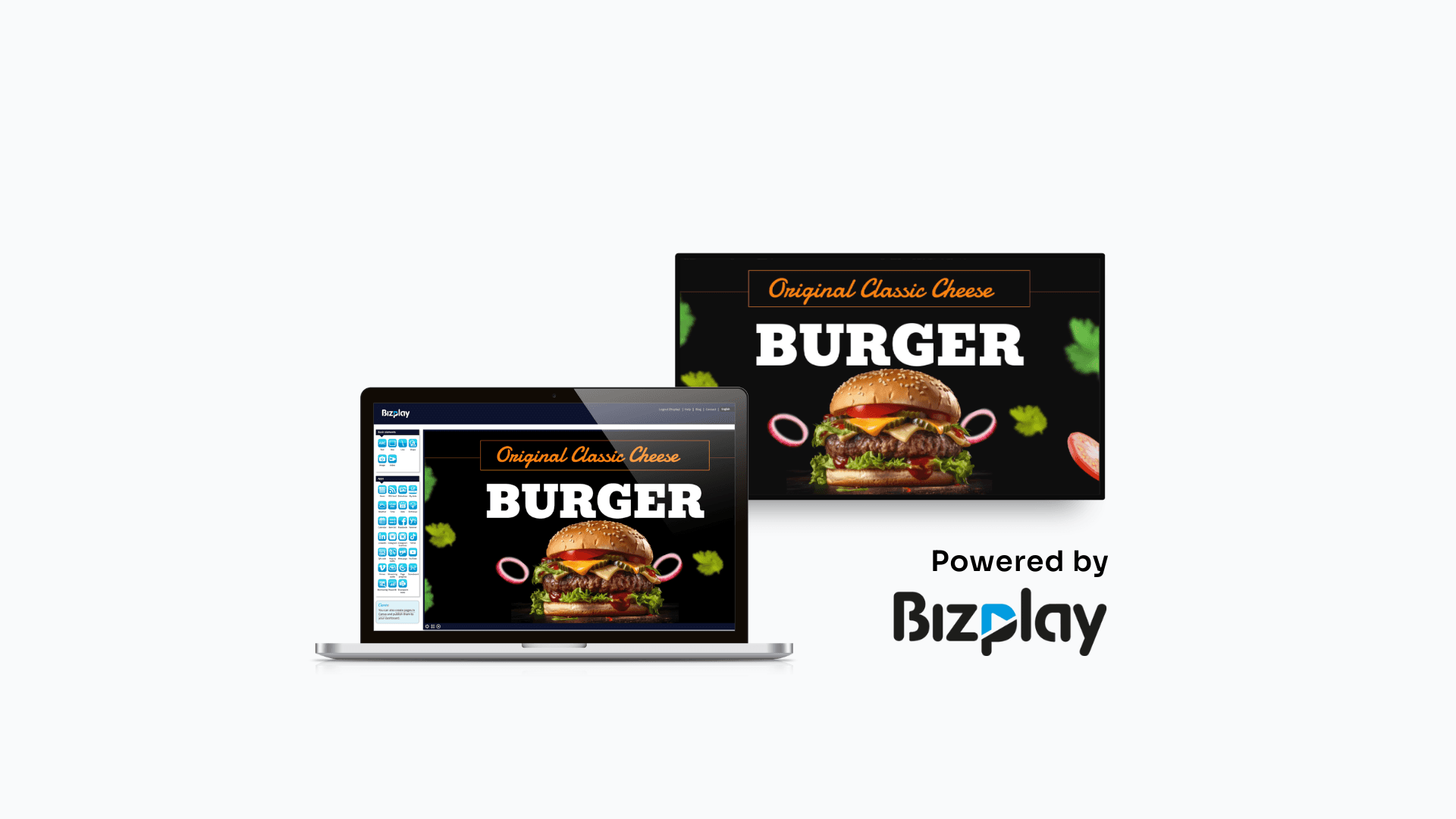
Op kantoren toont het live dashboards zodat teams altijd op één lijn zitten zonder voortdurend allerlei tools te checken. In restaurants worden menukaarten direct bijgewerkt zonder iets opnieuw te hoeven printen. En in winkels blijven acties altijd actueel zonder handmatig werk.
Zelfs interne communicatie wordt een stuk makkelijker. In plaats van e-mails te sturen die niemand leest, deel je belangrijke updates gewoon in gemeenschappelijke ruimtes waar iedereen vanzelf kijkt.
Daarom is narrowcasting inmiddels zo'n populaire oplossing in allerlei sectoren, zoals:
Kantoren en interne communicatie: Bedrijfsupdates, nieuws of live feeds. Toon KPI's, statistieken of prestaties in realtime.
Horeca: Pas prijzen of gerechten direct aan zonder printwerk.
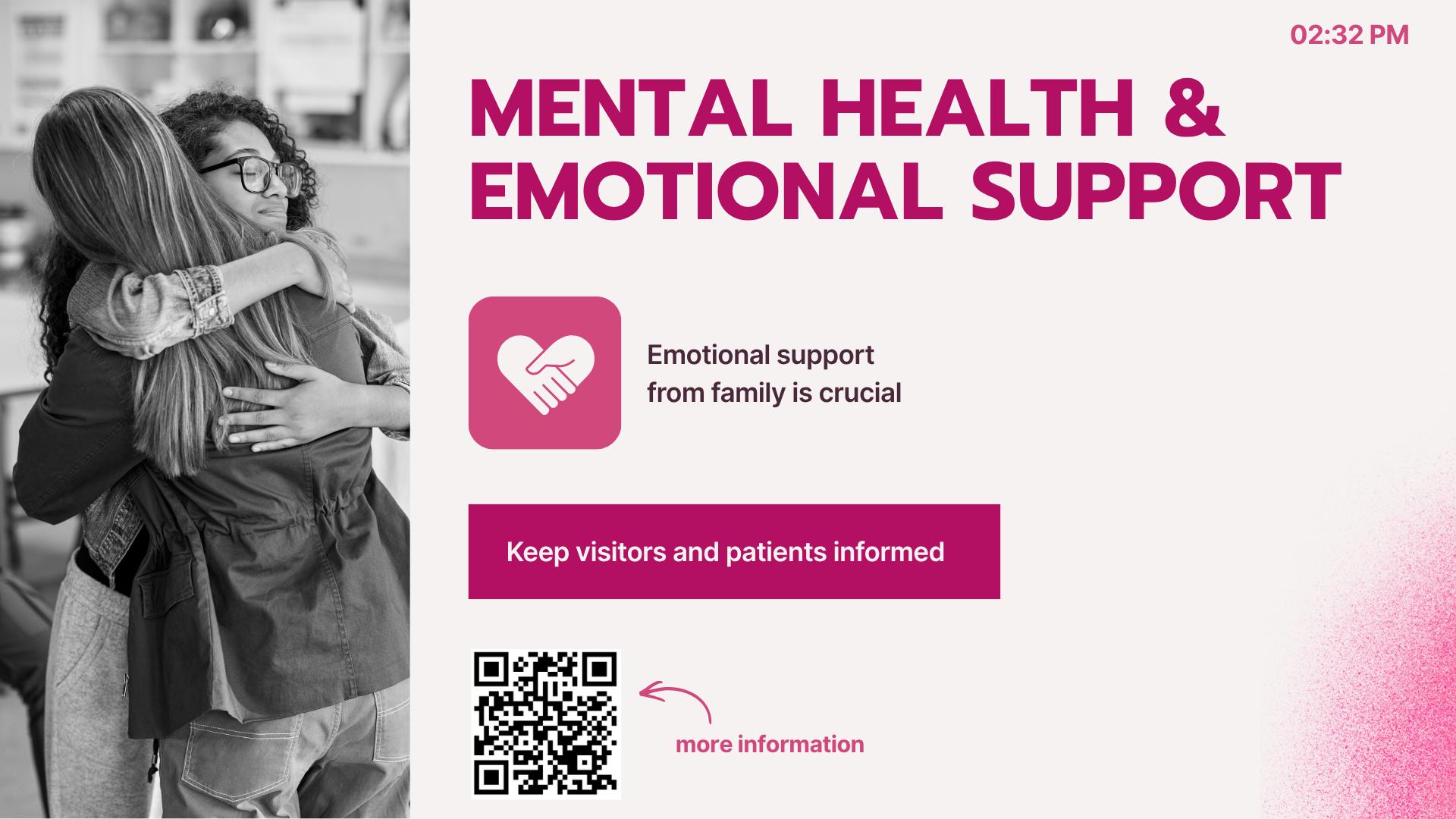
Zorginstellingen en wachtruimtes: Toon bewegwijzering, planningen, wachtrijen of mededelingen.
Winkels: Acties, campagnes en uitgelichte producten.
Stap voor stap: Zo toon je je website met narrowcasting software (Bizplay)
Laten we het praktisch maken.
Wil je een oplossing waar je niet steeds naar hoeft om te kijken voor fixes, refreshes of handmatige updates? Dan is een platform als Bizplay de eenvoudigste route. Het hele idee is om iets wat normaal tijd kost, geruisloos op de achtergrond te laten draaien.
Zo doe je dat stap voor stap.
Stap 1: Maak een account aan
Begin met het aanmaken van je Bizplay-account. Het kost je maar een minuutje en zodra je binnen bent, beheer je alles vanuit één overzichtelijk dashboard.
Hier beheer je je schermen, werk je content bij en bepaal je wat er te zien is, of dat nu op één tv is of op tientallen locaties tegelijk.
Geen technische rompslomp, geen ingewikkelde onboarding. Gewoon een vlotte start.
Stap 2: Voeg je website-URL toe
Nu het belangrijkste onderdeel: je website op het scherm krijgen.
In Bizplay doe je dat heel eenvoudig:
Maak een nieuwe pagina aan en open de Page Designer
Kies 'Web page' onder apps om deze aan je ontwerp toe te voegen
Plak je URL bij de Web Page-instellingen
Sla het op, en binnen een paar seconden staat je website klaar voor het grote scherm.
Stap 3: Weergave-instellingen optimaliseren
Hier zorg je ervoor dat het er echt strak uitziet, niet gewoon "werkend", maar ook écht goed leesbaar.
In Bizplay stem je de weergave van je website precies af, zodat alles scherp en duidelijk overkomt op tv.
Loop deze punten even na:
Pas het zoomniveau aan zodat teksten ook van een afstandje goed leesbaar zijn
Schakel automatisch scrollen in voor langere pagina's
Verberg overbodige elementen waar nodig
Deze kleine aanpassingen maken een wereld van verschil. Zo maak je van je website iets wat mensen in een oogopslag begrijpen.
Stap 4: Publiceren en koppelen met je schermen
Publiceer vervolgens je content naar een kanaal en koppel je smart-tv of mediaspeler aan Bizplay.
Afhankelijk van je opzet doe je dit meestal door:
De Bizplay-app te installeren op je afspeelapparaat
Of Bizplay simpelweg te openen in een webbrowser
Eenmaal verbonden is je scherm direct gekoppeld aan je account en toont het de inhoud van je gekozen kanaal.
Stap 5: Plannen en automatiseren (optioneel, maar krachtig)
Wil je nog meer controle? Met Bizplay plan je precies in wanneer je website getoond wordt en combineer je deze moeiteloos met andere content.
Denk bijvoorbeeld aan:
Dashboards tonen tijdens kantooruren
Overschakelen naar acties of menukaarten tijdens piekmomenten
Mededelingen weergeven in de avonduren
Je kunt ook playlists samenstellen waarin je je website combineert met video's, afbeeldingen of social media-feeds.
Eén keer instellen en je schermen blijven lekker dynamisch, zónder dat je er dagelijks naar hoeft om te kijken.
Zo optimaliseer je je website voor tv-schermen (handige tips)
Dat je een website op een smart-tv kunt tonen, betekent nog niet automatisch dat het er ook mooi uitziet. Websites zijn ontworpen voor kleinere schermen. Daardoor is tekst vaak te klein, oogt de lay-out druk en leiden menu's af. Los dit op door de lay-out te vereenvoudigen, interactieve knoppen weg te halen, grotere letters te gebruiken, alles zichtbaar te houden zonder scrollen en te kiezen voor contrastrijke kleuren. Met deze slimme tweaks zorg je dat je website helder, leesbaar en effectief op het scherm staat.
Ontwerp voor kijkafstand, niet voor interactie
Verwijder alles wat een klik vereist
Houd alles in één oogopslag zichtbaar (voorkom scrollen waar mogelijk, gebruik auto-scroll als het écht moet)
Inzicht van experts: Waarom narrowcasting wint van 'gewoon een tv gebruiken'
Op het eerste gezicht lijkt een browser op een tv openen misschien hetzelfde als het inzetten van narrowcasting.
Maar het grote verschil zit 'm in de controle.
Met een browser doe je alles handmatig. Loopt er iets vast, dan moet iemand het fysiek oplossen. Verandert er content, dan moet iemand dat handmatig bijwerken. Met narrowcasting software loopt alles juist automatisch. Content updatet vanzelf, schermen blijven gesynchroniseerd en je beheert alles vanuit één handig cloudplatform. - Pascal Lindelauf, oprichter van Bizplay.
Dat is precies waarom steeds meer bedrijven kiezen voor slimme softwareoplossingen in plaats van te rommelen met losse tv-instellingen.
Toon je website direct op het scherm
Voeg je website-URL toe, publiceer naar een kanaal en zie het direct live op je tv. Probeer Bizplay 14 dagen gratis uit, zonder creditcard.











Kan ik elke website op een smart-tv weergeven?
Heb ik speciale hardware nodig?
Kan ik een live dashboard tonen?
DEEL OP SOCIAL MEDIA