TL;DR - Snelle samenvatting
Op zoek naar snel advies? Hieronder vind je de meest gebruikte selectiecriteria, en de narrowcastingspelers die er volgens ons het beste aan voldoen:
Krap budget, eenvoudige content, één of enkele schermen
Raspberry Pi
Beste prestaties voor een marginaal hogere prijs
Asus NUC met gratis op Linux gebaseerde kiosk
Standaard HD/4K-content, behoefte aan stabiliteit en weinig onderhoud
Chromebox
Ubiquiti Display Cast Pro (bij gebruik van een Ubiquiti-netwerk)
Veleisende, 'always-on' enterprise-omgevingen
Chromebox
Professioneel display met updatefunctionaliteit op afstand
Ubiquiti Display Cast Pro (bij gebruik van een Ubiquiti-netwerk)
Complexe, multi-zone of videowall-content
mini-pc met Windows
Openbare, onbeheerde of streng beveiligde locaties:
Professioneel display
Chromebox (in een behuizing)
Wat is een digital signage player?
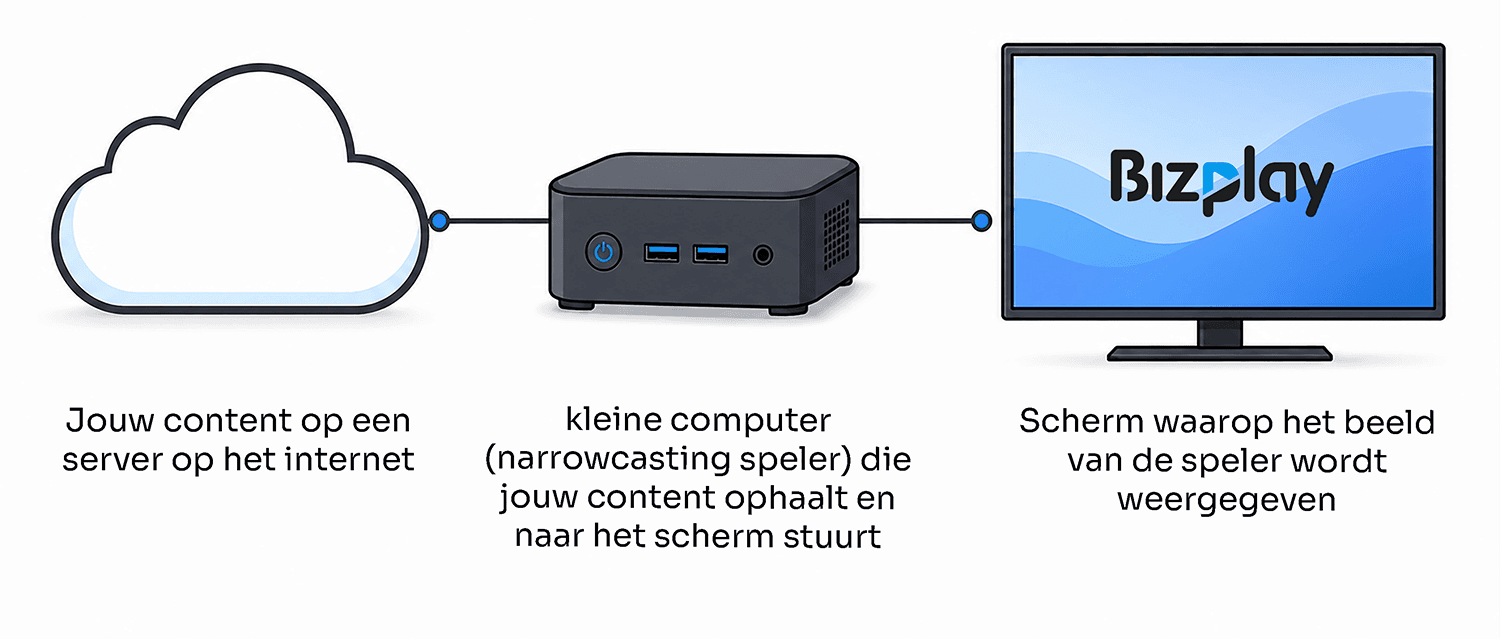
Een digital signage player, ook wel een narrowcasting mediaspeler genoemd, is een computer die jouw online content management systeem (CMS) verbindt met je scherm. Het draait de software die je afspeellijsten, lay-outs en schema's ophaalt en deze vervolgens precies zoals bedoeld op het scherm toont. Zonder zo'n speler is een scherm gewoon een scherm. Met speler wordt het een interactief en beheerbaar communicatiemiddel.
De basisopstelling ziet er als volgt uit:
Losse of ingebouwde mediaspeler?
Er is meteen een belangrijke variant op de hierboven geïllustreerde opstelling die we moeten noemen: de opstelling waarbij de kleine computer geen los apparaat is, maar is ingebouwd in het scherm zelf. Omdat deze computer vaak op één enkele chip is geïntegreerd, wordt dit ook wel een "system on a chip" of SoC genoemd. De opstelling ziet er dan nog eenvoudiger uit:
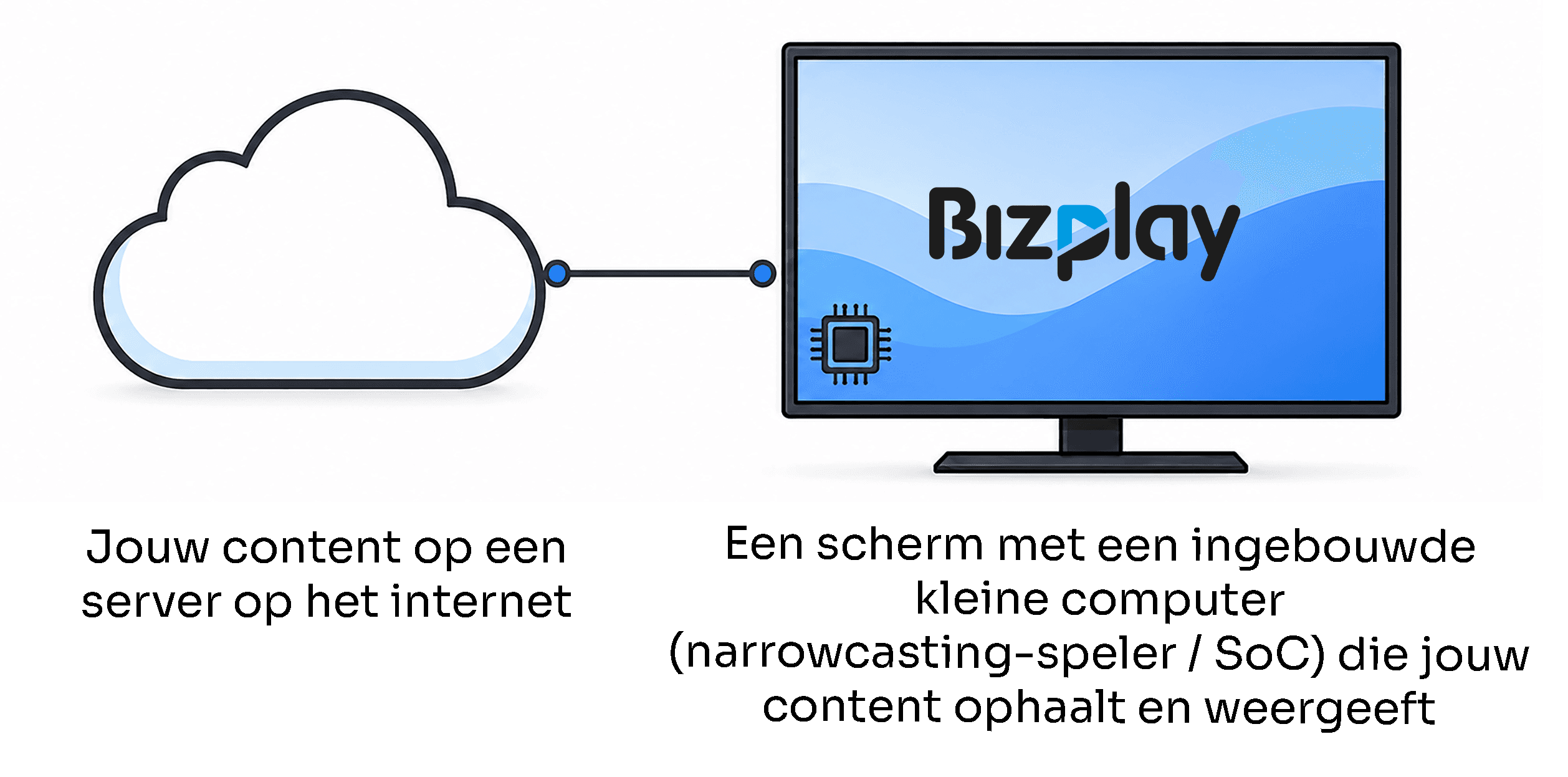
De kans is groot dat je al heel bekend bent met zo'n opstelling. Een moderne Smart TV is precies dat: een scherm met een ingebouwde computer die verbinding maakt met internet en waarmee je je favoriete video's streamt van diensten als Netflix, HBO en YouTube.
De 10 belangrijkste factoren bij het kiezen van een signage player
De 10 belangrijkste factoren om rekening mee te houden bij het kiezen van een signage player zijn:
Compatibiliteit met je CMS
Prijs
Prestaties
Stabiliteit
Gebruiksvriendelijkheid
Geschiktheid voor de omgeving
Installatie & beheer
Beheersbaarheid op afstand
Beveiliging
Uitbreidbaarheid
Compatibiliteit met je CMS
Er zijn merken die heel graag willen dat je hun eigen CMS gebruikt in combinatie met hun hardware. Daarom is al hun energie gericht op het optimaliseren van hun platform voor dat specifieke CMS. Dat is geweldig als dat precies is wat je wilt. Maar als je liever een ander CMS gebruikt dat beter bij je behoeften past, zul je al snel merken dat hun hardwareplatform serieuze beperkingen heeft en dat de fabrikant weinig tot geen motivatie heeft om dit te verbeteren. Dit zie je bijvoorbeeld bij merken als Samsung en LG, die zich primair richten op het promoten van Tizen en WebOS, en waar je serieuze beperkingen ziet in de ondersteuning van web-based content.
Prijs
De tijd dat je een zogenaamde 'enterprise-grade', zeer gespecialiseerde computer nodig had om signage-content af te spelen is al lang voorbij. Zeker niet wanneer je CMS niet afhankelijk is van specifieke hardware, maar gewoon in een standaard webbrowser kan draaien. Maar let op: te goedkoop gaan is vaak ook geen slimme keuze, omdat je dan waarschijnlijk tegen beperkingen aanloopt op de andere aspecten die we hieronder bespreken.
Prestaties
Verschillen in prestaties tussen apparaten vallen vooral op bij de vloeiendheid van de weergave. Dit geldt met name voor bewegende elementen, zoals video's en animaties (bijv. een tickerbar / lichtkrant). Een belangrijke factor hierbij is ook de schermresolutie. Heel wat spelers spelen content in Full HD-resolutie (1920x1080) prima af. Maar schroef de resolutie op naar 4K en veel van deze spelers krijgen het er knap moeilijk mee.
De twee belangrijkste vragen zijn:
Wat is je use case? Voor statische menukaarten heb je geen supersnelle speler nodig.
Hoe kritisch ben je op de afspeelkwaliteit? Stoort het je als een tickerbar heel licht haperend over het scherm loopt? En wil je absoluut zeker weten dat alles soepel draait op een 4K-resolutie, of is Full HD voldoende?
Over het algemeen presteert een duurder apparaat beter, wat je vooral merkt bij video's en animaties. Dus als je voornamelijk statische content wilt tonen, is dit minder relevant en kun je prima voor een goedkopere optie kiezen.
Stabiliteit
In tegenstelling tot wat je misschien denkt, zijn niet alle spelers even stabiel wanneer ze 24/7 of zelfs 18/7 draaien. Een goed voorbeeld hiervan zijn Android TV-boxen voor consumenten. Deze werken prima om 's avonds op de bank een uurtje te streamen. Omdat ze allemaal op aangepaste versies van Android draaien, zijn ze geoptimaliseerd voor thuisgebruik. Maar bij veel van deze kastjes is bijvoorbeeld de browser-component niet geoptimaliseerd, waardoor de kans groot is dat de weergave van web-content na verloop van tijd onverwacht stopt.
Aan de andere kant van het spectrum heb je apparaten zoals een Chromebox, die draaien op ChromeOS. ChromeOS is een besturingssysteem dat volledig om de browser is gebouwd, wat betekent dat het draaien van web-content het enige is waarvoor het is ontworpen. Het is daar dan ook extreem goed voor geoptimaliseerd.
Een andere stabiliteitsfactor is hoe goed het apparaat omgaat met omgevingsfactoren. Kan hij zijn warmte bijvoorbeeld goed kwijt in een krappe behuizing, of is hij bestand tegen vochtige omstandigheden? Voor uitdagendere omgevingen kun je beter kiezen voor professionele, robuustere apparaten die (bijvoorbeeld) speciaal zijn ontworpen voor optimale warmteafvoer.
Gebruiksvriendelijkheid
De belangrijkste factor bij gebruiksvriendelijkheid is de mate waarin je de speler autonoom kunt laten draaien. Neem bijvoorbeeld een gewone smart-tv voor consumenten. Die kun je niet zo instellen dat hij bij het opstarten direct een app naar keuze opent, zoals een webbrowser. Dat betekent dat je elke keer dat je de tv aanzet, de afstandsbediening moet pakken en handmatig de browser moet openen. Als je dat elke dag moet doen, wordt het snel een vervelend klusje dat er op den duur bij inschiet.
Ook vereist het gebruik van een losse speler en scherm dat je beide apparaten zorgvuldig configureert om tegelijkertijd aan en uit te gaan. Een professioneel all-in-one scherm is veruit de makkelijkste oplossing om in te richten voor autonoom gebruik.
Geschiktheid voor de omgeving
Het is ook belangrijk om te overwegen of een bepaalde opstelling wel geschikt is voor de plek waar je hem ophangt. Drie veelvoorkomende aandachtspunten zijn:
Gevoeligheid voor diefstal. Als je speler en scherm in een openbare, onbeheerde ruimte hangen, is het onverstandig om een losse speler achter het scherm te hangen. Tenzij je de hele opstelling veilig kunt inbouwen in een afgesloten behuizing.
Gevoeligheid voor vandalisme. Dit ligt in het verlengde van het vorige punt. Als de kans bestaat dat je opstelling te maken krijgt met vandalisme, is het aan te raden om naast een veilige behuizing te kiezen voor een vandaalbestendig scherm.
Schermhelderheid. De helderheid van het scherm is niet belangrijk voor de speler zelf, maar wel voor het display. Kies je voor een all-in-one oplossing, neem dit dan zeker mee. Vooral wanneer je scherm moet opboksen tegen direct zonlicht of felle binnenverlichting. In die gevallen is het slim om te kiezen voor zogenaamde "high brightness" schermen, zodat je content ook onder felle omstandigheden goed leesbaar blijft.
Installatie en beheer
De installatie is eigenlijk alleen belangrijk aan het begin van de levenscyclus van een speler. Je zou kunnen zeggen dat dit minder belangrijk is dan het dagelijkse beheer en onderhoud daarna. Toch is het de moeite waard om mee te wegen, zeker als je veel spelers tegelijk moet uitrollen en/of de mensen die de apparaten installeren niet heel technisch zijn aangelegd.
Het doorlopend beheer en de support worden belangrijker naarmate de speler meer een 'normale' computer is en minder een dedicated apparaat. Op een normale computer kunnen allerlei achtergrondprocessen draaien die het systeem potentieel kunnen verstoren. In dat scenario kun je het beste kiezen voor een systeem waarmee je supportafdeling al ervaring heeft. Voor een bedrijf dat bijvoorbeeld volledig op Windows draait, is een op Windows gebaseerde player vaak een logischere keuze dan een speler op Linux.
Het beheren van een single-task apparaat, zoals een professioneel display met een ingebouwde narrowcasting-ontvanger, is een stuk eenvoudiger en vereist minder specifieke systeemkennis.
Beheersbaarheid op afstand
Als alles soepel draait, sta je meestal niet stil bij het beheer op afstand. Maar zodra er iets fout gaat, is dit cruciaal. Zeker wanneer de spelers op afstand of op verschillende locaties hangen, is het erg handig als je op afstand kunt:
de huidige status van de speler inzien
bekijken wat er momenteel op het scherm wordt getoond
logbestanden opvragen
een speler opnieuw opstarten
de configuratie van de speler aanpassen
een update uitvoeren op de speler
Beveiliging
Omdat een digital signage player in feite gewoon een kleine computer is, is de beveiliging ervan zeker een aandachtspunt. Je kunt hier op twee manieren naar kijken:
De speler doet niets anders dan content afspelen van een bekende bron in een afgesloten 'kiosk-modus'. Het is vrijwel onmogelijk dat er iets onveiligs gebeurt op het apparaat, zoals een gebruiker die per ongeluk op een malafide link klikt die het systeem infecteert met malware. Dit maakt het een apparaat met een zeer laag risicoprofiel.
De speler is wel verbonden met het netwerk en kan dus via dat netwerk worden geïnfecteerd als het netwerk zelf gecompromitteerd is. Hoewel de kans klein is, is er dus wel degelijk een risico.
Organisaties met een streng securitybeleid (denk aan ziekenhuizen, financiële instellingen, overheden of grote corporates) zullen dit waarschijnlijk volgens de tweede methode benaderen. Voor hen is het verstandig om te kiezen voor een platform dat updates met de nieuwste beveiligingspatches automatisch installeert. Een stapje daaronder zijn apparaten die je op afstand handmatig kunt updaten. De minst ideale optie zijn apparaten die je alleen ter plekke met een aangesloten toetsenbord en muis kunt updaten.
Houd er wel rekening mee dat automatische updates soms ook problemen kunnen veroorzaken, omdat ze een bug kunnen bevatten waardoor je content plotseling niet meer goed wordt weergegeven. Vanuit dat oogpunt kan een handmatige stap in het updateproces soms ook een zegen zijn. Het bekende motto "if it ain't broke, don't fix it" heeft in deze wereld zeker zijn waarde.
Uitbreidbaarheid
Meestal is dit alleen een factor bij heel specifieke installaties, maar het is goed om te noemen: de mate waarin je de speler kunt uitbreiden met randapparatuur, zoals bewegingssensoren, RFID-lezers of lidar. Sommige spelers hebben hiervoor simpelweg meer aansluitmogelijkheden dan andere.
Typen spelers en hun voor- en nadelen
Consumenten-mediaspelers
Aan de goedkoopste kant van het spectrum vinden we de consumentenapparaten, zoals Android TV-boxen en normale smart-tv's.
Aspect | Hoe het apparaat op dit punt scoort | Beoordeling |
|---|---|---|
Compatibiliteit met je CMS | Android is een breed genoeg platform om je CMS op te laten draaien. Op een smart-tv voor consumenten zit je daarentegen meestal vast aan wat er in de ingebouwde webbrowser kan draaien. | 🔴 Slecht / 🟡 Redelijk |
Prijs | Dit zijn over het algemeen de goedkoopste apparaten die er te vinden zijn, omdat ze in grote getale voor de consumentenmarkt worden gemaakt. | 🟢 Goed |
Prestaties | Dit is het punt waar het vaak spaak loopt: deze systemen zijn meestal net genoeg uitgerust om video soepel af te spelen. Er is nauwelijks moeite gedaan om ze te optimaliseren voor andere scenario's, zoals het draaien van web-based narrowcasting. We raden aan om op deze apparaten alleen eenvoudige content zoals statische afbeeldingen en tekst te tonen. | 🔴 Slecht |
Stabiliteit | Deze apparaten zijn bedoeld voor een paar uurtjes streamen op de bank. Ze zijn er niet op gebouwd om 24/7 of zelfs 18/7 stabiel te blijven draaien. Dus hoewel sommige apparaten het best aardig doen, blijft het altijd een gok. | 🔴 Slecht |
Gebruiksvriendelijkheid | Dit is een van de grootste nadelen van deze woonkamerapparaten: je moet ze elke keer dat je ze aanzet bedienen met een afstandsbediening. Er is meestal geen makkelijke manier om ze automatisch te laten starten met je content. | 🔴 Slecht |
Geschiktheid voor de omgeving | Een smart-tv kan prima hangen in een onbeheerde ruimte. Maar een losse TV-box heeft nog steeds dezelfde nadelen als elk ander los apparaat. | 🔴 Slecht / 🟡 Redelijk |
Installatie & beheer | Dit soort apparaten heeft over het algemeen weinig ingewikkelde installatie-opties. Hooguit installeer je een app voor het specifieke platform. Dat maakt het gebruik wel weer heel eenvoudig. | 🟢 Goed |
Beheersbaarheid op afstand | Omdat deze apparaten zijn ontworpen voor gebruik in de huiskamer, hoef je hier geen geavanceerde beheeropties op afstand van te verwachten. | 🔴 Slecht |
Beveiliging | Omdat dit erg afgesloten platforms zijn, zijn ze veel minder vaak het doelwit van beveiligingslekken. Dat is een groot voordeel. Tegelijkertijd krijgen dit soort apparaten bijna nooit beveiligingsupdates, wat op de lange termijn juist weer een risico kan zijn. | 🟡 Redelijk |
Uitbreidbaarheid | Van een apparaat voor in de woonkamer hoef je uiteraard niet te verwachten dat het op wat voor manier dan ook uitbreidbaar is met sensoren. | 🔴 Slecht |
Algemene computer (mini-pc)
Een 'general purpose' computer is een normale pc die draait op een bekend besturingssysteem zoals Windows of Linux, die je speciaal inricht om te functioneren als digital signage player. Veelgemaakte keuzes zijn:
Raspberry Pi
Asus NUC (als bouwpakket of kant-en-klaar)
Generieke mini-pc (een klein kastje of een HDMI-stick)
Aspect | Hoe het apparaat op dit punt scoort | Beoordeling |
|---|---|---|
Compatibiliteit met je CMS | Omdat het een gewone computer is, is de kans erg groot dat vrijwel elk CMS hierop werkt. | 🟢 Goed |
Prijs | Er is veel concurrentie op de markt van mini-pc's, waardoor de prijs-kwaliteitverhouding meestal erg goed is. Dit loopt uiteen van een voordelige Raspberry Pi 5 tot krachtigere Asus NUCs. | 🟢 Goed |
Prestatie | Je kunt precies het prestatieniveau kiezen dat past bij jouw wensen. Toon je vooral statische afbeeldingen en tekst? Dan is een Raspberry Pi 5 een uitstekende oplossing. Heb je zware content die op een grote 8K videowall moet draaien, dan kun je opschalen naar een krachtige pc. | 🟡 Redelijk / 🟢 Goed |
Stabiliteit | De software op normale computers is meestal erg goed geoptimaliseerd. Voor web-content gebruik je immers een standaard browser, en die zijn extreem goed doorontwikkeld voor Windows en Linux. | 🟢 Goed |
Gebruiksvriendelijkheid | Zodra alles goed is ingesteld, is het gebruiksgemak prima: het apparaat draait geruisloos op de achtergrond. | 🟢 Goed |
Geschiktheid voor de omgeving | Een normale computer is bijna altijd een los kastje dat je achter het scherm moet wegwerken. Dit maakt hem minder geschikt voor onbeheerde ruimtes, tenzij je het geheel in een afgesloten behuizing plaatst. | 🔴 Slecht / 🟡 Redelijk |
Installatie & beheer | Het gemak van installatie en beheer hangt erg af van het gekozen apparaat en het besturingssysteem. Denk hierbij aan:
| 🔴 Slecht / 🟡 Redelijk |
Beheersbaarheid op afstand | Besturingssystemen op normale computers hebben standaard geen ingebouwde functies voor narrowcasting-beheer. Het is meestal aan de gebruiker om zelf (remote) management tools te installeren om eventuele problemen op afstand op te lossen. | 🔴 Slecht |
Beveiliging | Vrijwel alle normale computers hebben gebruikersinteractie nodig voor software-updates. Omdat dit bij schermen ongewenst is, worden automatische updates vaak uitgezet. Omdat deze pc's ook veel verschillende processen kunnen draaien, zijn ze bovendien kwetsbaarder voor beveiligingslekken. | 🔴 Slecht |
Uitbreidbaarheid | Omdat er zoveel verschillende mini-pc's zijn, kun je precies de aansluitingen kiezen die je nodig hebt. Bovendien is de benodigde software om externe apparaten aan te sturen bijna altijd beschikbaar voor Windows en Linux. | 🟢 Goed |
Spelers op basis van ChromeOS
Dit is een wat vreemde eend in de bijt, maar ze verdienen een aparte vermelding vanwege hun specifieke voor- en nadelen. ChromeOS is het web-based besturingssysteem van Google. Omdat het hele systeem rond de browser is gebouwd, is het extreem goed geoptimaliseerd om web-content soepel te tonen.
Er zijn twee varianten van ChromeOS-spelers die interessant zijn voor digital signage:
Chromebox: een compacte, door Google gecertificeerde computer waar ChromeOS al op is geïnstalleerd. Bekende merken die deze leveren zijn AOpen, Lenovo, Asus en Acer.
Computer met ChromeOS Flex: Google biedt ook een gratis variant van ChromeOS die je op vrijwel elke normale pc kunt installeren. Dit heet ChromeOS Flex. Hiermee verander je een gewone pc in feite in een Chromebox. Een Asus NUC is hier bijvoorbeeld heel geschikt voor.
Om ChromeOS te gebruiken als zelfstandig startende signage player, moet je deze instellen in de zogenaamde kiosk-modus. Hiervoor heb je een ChromeOS kiosk-licentie van Google nodig, waarmee je ook direct toegang krijgt tot het beheerplatform van Google.
Aspect | Hoe het apparaat op dit punt scoort | Beoordeling |
|---|---|---|
Compatibiliteit met je CMS | De weergave van je CMS moet volledig via het web werken en ChromeOS ondersteunen. Dat zijn dus vrij specifieke eisen. | 🔴 Slecht / 🟡 Redelijk |
Prijs | Kant-en-klare Chromeboxes zijn redelijk geprijsd. Is het budget erg belangrijk, dan is een normale pc met ChromeOS Flex een heel goed alternatief. Vergeleken met andere hardware is ChromeOS nog steeds zeer scherp geprijsd. | 🟡 Redelijk / 🟢 Goed |
Prestatie | Voor web-based weergave is er eigenlijk geen beter platform te bedenken, aangezien dit de kern is van het hele besturingssysteem. | 🟢 Goed |
Stabiliteit | Net als de prestaties is ook de stabiliteit van de browserweergave ingebakken in ChromeOS. Wel geldt: de originele Chromeboxes zijn het meest stabiel. Gebruik je ChromeOS Flex op een willekeurige pc, dan is maximale stabiliteit niet altijd 100% gegarandeerd. | 🟡 Redelijk / 🟢 Goed |
Gebruiksvriendelijkheid | Zodra alles goed is ingesteld, is het gebruiksgemak uitstekend: het apparaat start en draait volledig op zichzelf. | 🟢 Goed |
Geschiktheid voor de omgeving | Net als gewone mini-pc's zijn Chromeboxes losse kastjes. Dit maakt ze minder geschikt voor onbeheerde openbare ruimtes, tenzij je ze in een veilige behuizing plaatst. | 🔴 Slecht |
Installatie & beheer | De installatie is een fluitje van een cent: je logt één keer in op het apparaat met de inloggegevens van je ChromeOS kiosk-licentie. Vanaf dat moment draait alles volledig automatisch en autonoom. Makkelijker kan bijna niet. | 🟢 Goed |
Beheersbaarheid op afstand | Met de kiosk-licenties krijg je toegang tot de Google ChromeOS beheeromgeving, waarmee je apparaten uitgebreid op afstand kunt beheren en monitoren. | 🟢 Goed |
Beveiliging | Security is een van de sterkste punten van ChromeOS. Beveiligingsupdates worden continu uitgebracht en ongemerkt op de achtergrond geïnstalleerd. Hier is geen gebruikersactie voor nodig. | 🟢 Goed |
Uitbreidbaarheid | Chromeboxes en ChromeOS zijn over het algemeen wat minder flexibel uit te breiden met specifieke hardware-onderdelen. | 🔴 Slecht |
Gespecialiseerde single-purpose spelers
In tegenstelling tot normale pc's zijn single-purpose spelers volledig ontdaan van overbodige ballast. Ze zijn geoptimaliseerd voor slechts één taak: het betrouwbaar afspelen van digital signage content. Veel van deze apparaten zijn merkgebonden, wat betekent dat ze primair zijn ontworpen om content af te spelen via het CMS van die specifieke fabrikant (denk aan merken als Scala en Brightsign). Ze bieden vaak wel een optie om generieke web-content te tonen, maar dat gaat nogal eens gepaard met beperkingen of mindere prestaties voor de prijs.
Daarnaast is er de Amazon Signage Stick. Dit is een variant op de bekende Fire TV Stick voor consumenten, maar dan speciaal voor zakelijk gebruik. Deze ondersteunt alleen een select aantal CMS-systemen die door Amazon vooraf zijn goedgekeurd.
Tot slot is er de Ubiquiti Display Cast Pro, die het juist wat universeler aanpakt. Dit is ook een single-purpose speler, maar dan specifiek geoptimaliseerd voor web-based weergave in plaats van een eigen CMS. Dit apparaat is vooral heel interessant als je al gebruikmaakt van een netwerk met Ubiquiti-apparatuur, omdat de speler een lokale "controller" (zoals een UniFi-router) nodig heeft om te functioneren.
Aspect | Hoe het apparaat op dit punt scoort | Beoordeling |
|---|---|---|
Compatibiliteit met je CMS | Zoals gezegd zijn veel van deze spelers geoptimaliseerd voor één specifiek CMS. Er zijn er maar weinig die echt universeel zijn, zoals de Ubiquiti Display Cast Pro. | 🔴 Slecht / 🟡 Redelijk |
Prijs | Veel van deze specifieke spelers zijn relatief duur vanwege de eigen software en licenties. Dit is dus niet de categorie om te zoeken naar een koopje. Wel is de prijs-kwaliteitverhouding van de Ubiquiti Display Cast Pro erg goed. | 🔴 Slecht / 🟡 Redelijk |
Prestatie | Deze spelers presteren geweldig in combinatie met het CMS waarvoor ze zijn ontworpen. Gebruik je ze voor iets anders, zoals generieke web-weergave, dan vallen de prestaties vaak wat tegen. Zolang je ze gebruikt zoals bedoeld, zit het met de prestaties wel goed. | 🟡 Redelijk / 🟢 Goed * |
Stabiliteit | Stabiliteit is het absolute verkoopargument van dit type spelers. Door alle overbodige softwarefuncties weg te laten, is de kans op crashes minimaal. | 🟢 Goed |
Gebruiksvriendelijkheid | Omdat ze puur voor narrowcasting zijn gemaakt, starten en draaien ze feilloos uit zichzelf. Het gebruiksgemak op dit vlak is dan ook erg hoog. | 🟢 Goed |
Geschiktheid voor de omgeving | Net als bij gewone pc's is een los kastje gevoeliger voor diefstal. Voor installatie in onbeheerde ruimtes is een goede behuizing dus aan te raden. Voor zover wij weten, zijn er geen single-purpose spelers die in een OPS-sleuf passen. | |
Installatie & beheer | Ook dit is een vlak waarop deze spelers uitblinken, mits je ze gebruikt met het beoogde platform. Wijk je hiervan af, dan is de installatie en het dagelijks beheer vaak net wat minder intuïtief. | 🟡 Redelijk / 🟢 Goed |
Beheersbaarheid op afstand | In het verlengde hiervan worden deze spelers vrijwel altijd geleverd met een eigen beheeromgeving. Dit werkt vaak ook nog prima wanneer je er gewone web-content op afspeelt. | 🟢 Goed |
Beveiliging | Omdat de systemen erg minimalistisch zijn ingericht, zijn ze een lastig doelwit voor kwaadwillenden. Vanuit dat oogpunt zijn ze erg veilig. Tegelijkertijd worden ze niet altijd even frequent voorzien van automatische security-updates, dus het is niet allemaal rozengeur en maneschijn. | 🟡 Redelijk / 🟢 Goed |
Uitbreidbaarheid | Sommige fabrikanten (zoals Brightsign) hebben spelers met allerlei specifieke poorten die je op normale pc's niet snel meer vindt, maar die bij complexe installaties (zoals interactieve schermen) erg handig zijn. Voor die scenario's is de uitbreidbaarheid top. | 🟢 Goed |
* Ervan uitgaande dat je het apparaat gebruikt met het bijbehorende afspeelsysteem
Professionele signage displays
Professionele signage displays zijn in feite heel vergelijkbaar met de hierboven genoemde single-purpose spelers. Het grote verschil is simpelweg dat de speler al volledig in het scherm is ingebouwd.
Net als bij de losse systemen zijn sommige merken heel erg geoptimaliseerd voor hun eigen CMS en presteren ze minder goed zodra je buiten hun ecosysteem treedt. Dit geldt met name voor de schermen van Samsung (met hun Tizen-systeem) en LG (met WebOS).
Veel andere fabrikanten kiezen voor een versie van Android, waardoor het een stuk eenvoudiger is om er een breed scala aan verschillende CMS-apps op te installeren.
Aspect | Hoe het apparaat op dit punt scoort | Beoordeling |
|---|---|---|
Compatibiliteit met je CMS | Pas op met merkgebonden systemen zoals Tizen (Samsung) en WebOS (LG). Als je hun eigen CMS wilt gaan gebruiken is dat prima, maar zo niet, dan ben je beter af met een scherm dat op een universeler platform draait. | 🔴 Slecht / 🟡 Redelijk |
Prijs | De prijzen lopen erg uiteen. Als we de zeer specifieke schermen (zoals 'high brightness' of displays voor kleurkritisch werk) buiten beschouwing laten, zijn dit vaak zeer betaalbare en all-in opties, waarbij merken als Iiyama veel waarde voor je geld bieden. | 🟡 Redelijk |
Prestatie | Op het moment van schrijven kiezen veel fabrikanten er helaas nog steeds voor om hun schermen uit te rusten met een vrij minimale (en dus goedkope) SoC-chip. We raden dan ook altijd aan om een display vooraf goed te testen met jouw content. Merken die hier positief in opvallen en niet bezuinigen op de hardware zijn onder andere Iiyama en BenQ. | 🔴 Slecht / 🟡 Redelijk |
Stabiliteit | Net als bij losse single-purpose spelers is stabiliteit een groot pluspunt. Door overbodige processen weg te laten is het systeem erg stabiel. Het enige risico is dat op heel lichte SoC-chips het systeem soms kan vastlopen bij te zware content. | 🟡 Redelijk / 🟢 Goed |
Gebruiksvriendelijkheid | De gebruiksvriendelijkheid is misschien wel het grootste voordeel van een professioneel display. Omdat het één geïntegreerd systeem is, is het installeren heel eenvoudig en draait het daarna geruisloos en zelfstandig door. | 🟢 Goed |
Geschiktheid voor de omgeving | Omdat de speler volledig in de behuizing van het scherm is weggewerkt, is een professioneel display geschikt voor vrijwel elke omgeving. Bij uitstek ook voor onbeheerde openbare ruimtes. | 🟢 Goed |
Installatie & beheer | Als dedicated apparaat zijn installatie en beheer erg prettig, zolang je het binnen het bedoelde platform gebruikt. Het kan wat omslachtiger worden als je bijvoorbeeld het eigen CMS van Samsung of LG wilt omzeilen. | 🟡 Redelijk / 🟢 Goed |
Beheersbaarheid op afstand | Veel fabrikanten bieden een cloudomgeving waarmee je de schermen op afstand kunt monitoren en instellen. Soms kun je zelfs de firmware op afstand updaten. Let wel op: sommige merken vragen hier extra abonnementskosten voor. Over het algemeen scoren professionele displays echter erg goed op beheer op afstand. | 🟢 Goed |
Beveiliging | Net als losse single-purpose spelers zijn deze schermen erg minimalistisch ingericht, waardoor ze minder snel vatbaar zijn voor beveiligingslekken. Tegelijkertijd worden ze vaak niet heel frequent voorzien van automatische updates. Zeker als je de firmware niet op afstand kunt updaten, kan dit een nadeel zijn om alles optimaal beveiligd te houden. | 🟡 Redelijk / 🟢 Goed |
Uitbreidbaarheid | De meeste professionele schermen zijn niet ontworpen om uitgebreid te worden met extra sensoren en randapparatuur. Dit is dus niet hun sterkste punt. | 🔴 Slecht |
Waarom streaming-apparaten voor consumenten niet geschikt zijn
Het is verleidelijk om een Chromecast, Apple TV of een normale Fire TV Stick op één hoop te gooien met de hierboven besproken signage sticks; ze zien er immers nagenoeg hetzelfde uit en sluiten ook zo aan. Toch zijn ze voor een heel andere taak gebouwd, en dat merk je direct als we ze langs dezelfde meetlat leggen.
Gebruiksvriendelijkheid en autonomie. Deze consumentenproducten zijn ontworpen rondom een afstandsbediening en een startscherm waarmee je zelf kiest wat je wilt kijken. Ze starten niet automatisch op in een vaste app of unieke URL. Een Chromecast heeft niet eens een eigen interface en is puur ontworpen om naartoe te streamen ('casten'); zodra de verbinding met de bron wegvalt, stopt de weergave. Apple TV en de Fire TV Stick hebben wel een startscherm, maar zijn er niet op gebouwd om eindeloos in één specifieke app vergrendeld te blijven.
Stabiliteit en beheer. De software op consumenten-dongles is gemaakt om 's avonds een film te streamen, niet voor een 24/7 uptime. Onverklaarbare vastlopers liggen dan ook op de loer. Ook ontbreekt een professionele beheerlaag om ze op grote schaal op afstand in te stellen, te monitoren of te herstarten. Dit is een groot verschil met de speciaal gebouwde Amazon Signage Stick, die wel gedegen apparaatbeheer en een publieke API biedt.
CMS-compatibiliteit. De meeste professionele CMS-platformen ondersteunen deze consumentenapparaten simpelweg niet, omdat ze hiermee geen continue en stabiele werking kunnen garanderen.
Kortom: als het hoofddoel van een apparaat is dat iemand zelf kiest wat hij wil kijken, dan is het een streaming-apparaat en geen narrowcasting speler. Bewaar die dus lekker voor de kantine, en niet voor het onbeheerde scherm bij de receptie of je digitale menukaart.
Aanbevelingen: Welke speler moet je kiezen?
Geen van de genoemde apparaten is objectief de "allerbeste". De juiste speler is simpelweg de speler die het beste aansluit bij de factoren die voor jouw specifieke situatie het belangrijkste zijn. We hebben een kort overzicht gemaakt van veelvoorkomende wensen en de meest logische spelers om als eerste te bekijken.
Krap budget, eenvoudige content, één of enkele schermen
Raspberry Pi
Beste prestaties voor een marginaal hogere prijs
Asus NUC met gratis op Linux gebaseerde kiosk
Standaard HD/4K-content, behoefte aan stabiliteit en weinig onderhoud
Chromebox
Ubiquiti Display Cast Pro (bij gebruik van een Ubiquiti-netwerk)
Veleisende, 'always-on' enterprise-omgevingen
Chromebox
Professioneel display met updatefunctionaliteit op afstand
Ubiquiti Display Cast Pro (bij gebruik van een Ubiquiti-netwerk)
Complexe, multi-zone of videowall-content
mini-pc met Windows
Openbare, onbeheerde of streng beveiligde locaties:
Professioneel display
Chromebox (in een behuizing)
Breng je content binnen enkele minuten op je schermen
Maak je eigen content, voeg het toe aan een afspeellijst en publiceer het direct op je schermen. Geen ingewikkelde hardware nodig.













Wat is de goedkoopste narrowcasting player?
Kan ik een smart-tv gebruiken als narrowcasting-speler?
Is een Raspberry Pi geschikt voor narrowcasting?
Kan ik meerdere narrowcasting-spelers op afstand beheren?
Heb ik internettoegang nodig om mijn narrowcasting-speler te laten blijven werken?
Wat is het verschil tussen een mediaspeler en een narrowcasting box?
DEEL OP SOCIAL MEDIA